Como jogar Ragnarok Online Latam (LatamRO) no Mac e MacBook
Dá para jogar Ragnarok Online Latam (LatamRO) no Mac, mesmo sem versão oficial para macOS: no nosso teste, o cliente de Windows rodou com o CrossOver, com a Steam instalada dentro dele e a pasta do jogo copiada de um PC com Windows. Testado em 16 de setembro de 2026 num MacBook Pro com chip M3 Pro.
Dá pra jogar Ragnarok Latam no Mac?
Sim, mas não de forma oficial. O cliente do LatamRO só existe para Windows: a própria central de suporte da GnJoy Americas diz que "o cliente do jogo está disponível apenas para Windows". Mesmo assim, ele abre no macOS com o CrossOver, da CodeWeavers, um programa que roda aplicativos de Windows no Mac sem instalar o Windows.
O caminho que funcionou para a gente foi instalar a Steam dentro do CrossOver, num bottle (um ambiente separado onde o CrossOver instala programas de Windows, como se fosse um PC à parte; no CrossOver em português, ele aparece como Garrafa), copiar para lá a pasta do jogo de um PC com Windows e adicionar o Ragnarok na Steam como um jogo não Steam. O patcher atualizou normalmente, o login funcionou e o personagem entrou no jogo. Ao todo, jogamos cerca de 4 horas, e o jogo ficou estável. Dual client também funciona.
Onde testamos:
| Data do teste | 16 de setembro de 2026 |
|---|---|
| Mac | MacBook Pro com chip Apple M3 Pro e 18 GB de memória |
| Sistema | macOS Tahoe 26.5.2 |
| CrossOver | versão 26.3 |
| Bottle | criado pelo instalador de Steam do CrossOver, com Windows 10 de 64 bits |
| Resultado | launcher atualizado, login feito e personagem jogando |
| Tempo de jogo | cerca de 4 horas no total, estável |
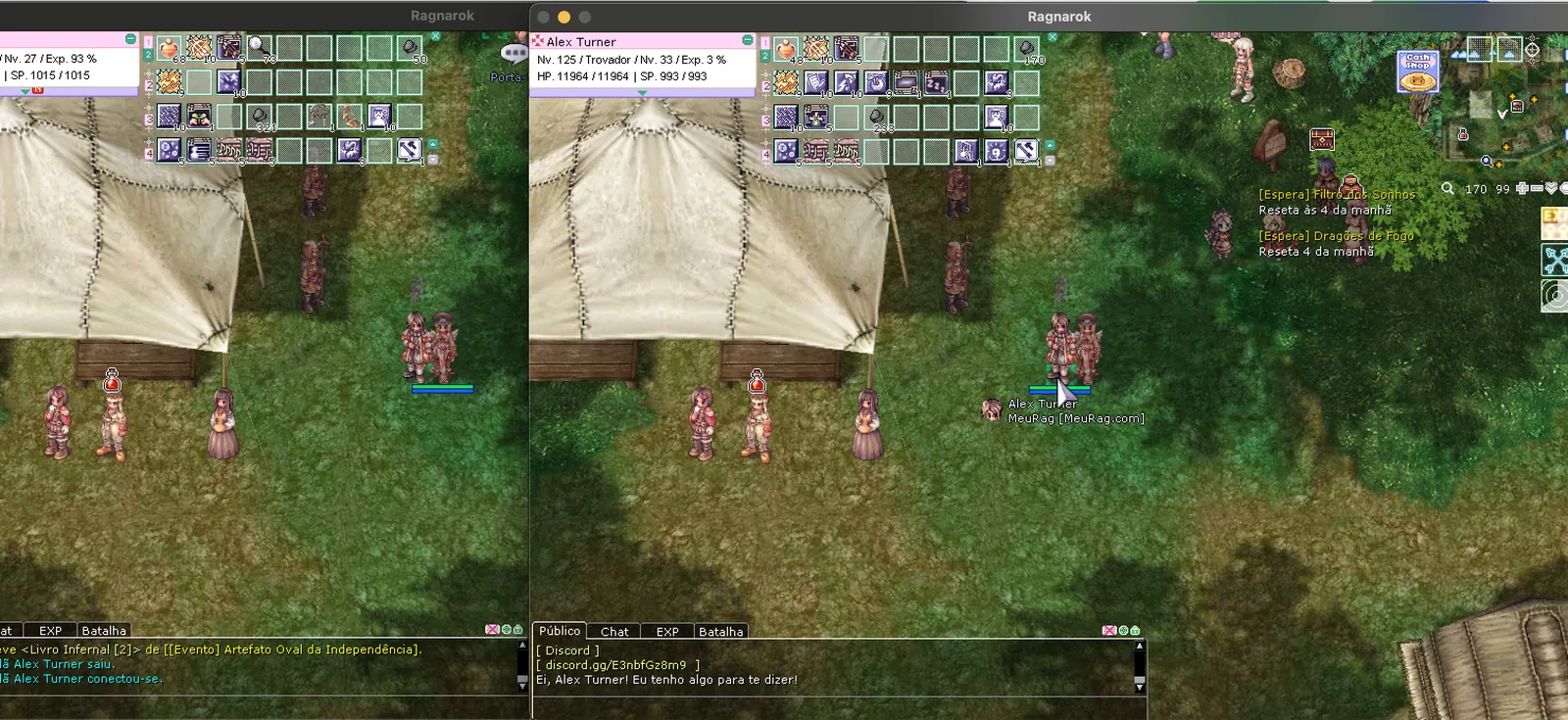
| Dual client | funciona, com dois clientes abertos ao mesmo tempo |
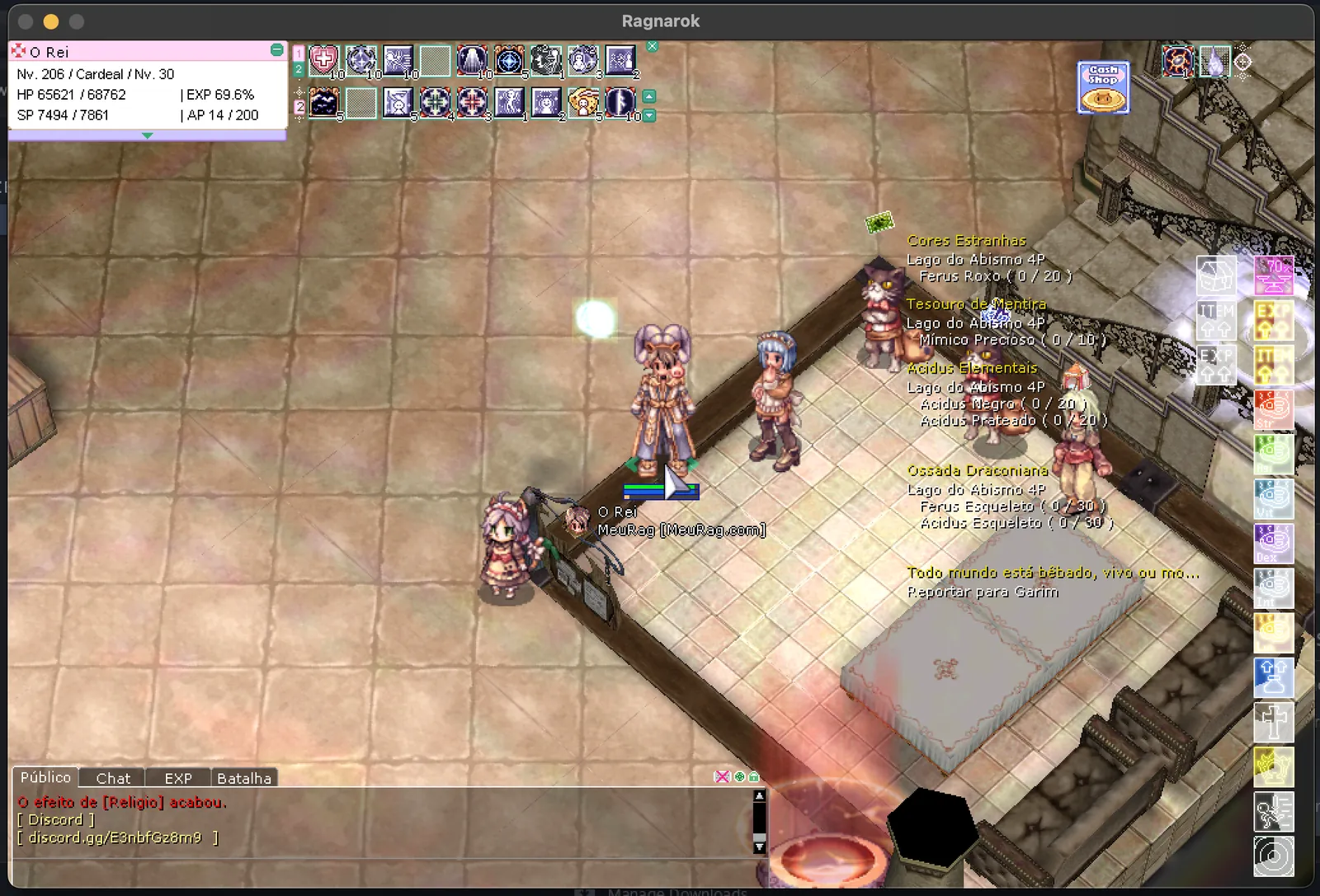
Isso é um jeito não oficial de jogar. Uma atualização do jogo, do GameGuard (o anti-cheat do LatamRO), do macOS ou do CrossOver pode quebrar o método sem aviso. Por isso, confirme que funciona no seu Mac durante o teste grátis do CrossOver, antes de pagar por ele.
O que você precisa
- Um Mac compatível com o CrossOver: com chip Apple Silicon (M1 ou mais novo) e macOS 11.1 ou superior, ou com processador Intel e macOS 10.15 ou superior, segundo os requisitos da CodeWeavers. O nosso teste foi só no M3 Pro.
- O CrossOver, que é pago. Ele tem teste grátis de 14 dias, sem cartão de crédito (pedem só nome e e-mail). Depois disso, a licença custa US$ 74 (CrossOver+, com 12 meses de atualizações) ou US$ 494 (CrossOver Life, vitalícia). Os preços são em dólar e foram conferidos no site oficial em 17 de setembro de 2026.
- Uma conta na Steam, que é grátis. Você não compra nada na Steam: o Ragnarok não é vendido lá, ele só entra na biblioteca como um atalho.
- O LatamRO instalado num PC com Windows, baixado do site oficial. A pasta do jogo passa de 5 GB.
- Um pendrive ou HD externo formatado em exFAT, para levar a pasta até o Mac. Não use FAT32: o maior arquivo do jogo, o
data.grf, tem cerca de 4,8 GB, e o FAT32 não aceita arquivos acima de 4 GB. - Espaço livre no Mac: reserve pelo menos uns 15 GB. No nosso teste, o bottle com a Steam e o jogo ocupou 8 GB, o CrossOver ocupa cerca de 1 GB, e as atualizações do jogo precisam de espaço extra.
- Uma conta da GnJoy Americas (a antiga GnJoy LATAM), a mesma que você usa no PC.
Passo a passo: como jogar Ragnarok Latam no Mac com CrossOver e Steam
-
Instale o CrossOver. Baixe o teste grátis no site da CodeWeavers, abra o arquivo baixado e deixe o CrossOver ir para a pasta Aplicativos. Em Mac com Apple Silicon, ele pede para instalar o Rosetta 2 se ainda não estiver instalado: aceite. Ao abrir pela primeira vez, escolha começar o período de teste.
-
Instale a Steam dentro do CrossOver. Clique em Instalar (Install), procure por Steam, confirme a instalação e aceite os componentes extras que ele pedir. O CrossOver cria sozinho um bottle para a Steam (normalmente chamado Steam), com Windows 10 de 64 bits. Não use Garrafa > Nova Garrafa… (Bottle > New Bottle…, no CrossOver em inglês): essa opção cria um bottle vazio, sem a Steam. Quando a Steam abrir, entre com a sua conta.
-
Copie a pasta do jogo para o bottle. No PC com Windows, copie a pasta inteira onde o LatamRO foi instalado (a que tem os arquivos
Ragnarok.exeeRagexe.exe) para o pendrive ou HD externo em exFAT. No Mac, selecione no CrossOver o bottle da Steam e, na seção Ações de Garrafa (abra a seção se ela estiver fechada), clique em Abrir Unidade C: (no CrossOver em inglês, Open C: Drive, na seção Bottle Actions). Cole a pasta ali com o nome Ragnarok, para que o jogo fique emC:\Ragnarok. Se o macOS pedir permissão para o CrossOver acessar a pasta, permita. -
Adicione o Ragnarok na Steam como jogo não Steam. Na Steam do bottle, clique em Adicionar jogo e depois em Adicionar um jogo não Steam... (no inglês, Add a Game e Add a Non-Steam Game). Clique em Explorar..., abra
C:\Ragnarok, escolha oRagnarok.exee clique em Adicionar selecionado(s). Escolha oRagnarok.exe, que é o launcher com o patcher, e não oRagexe.exe.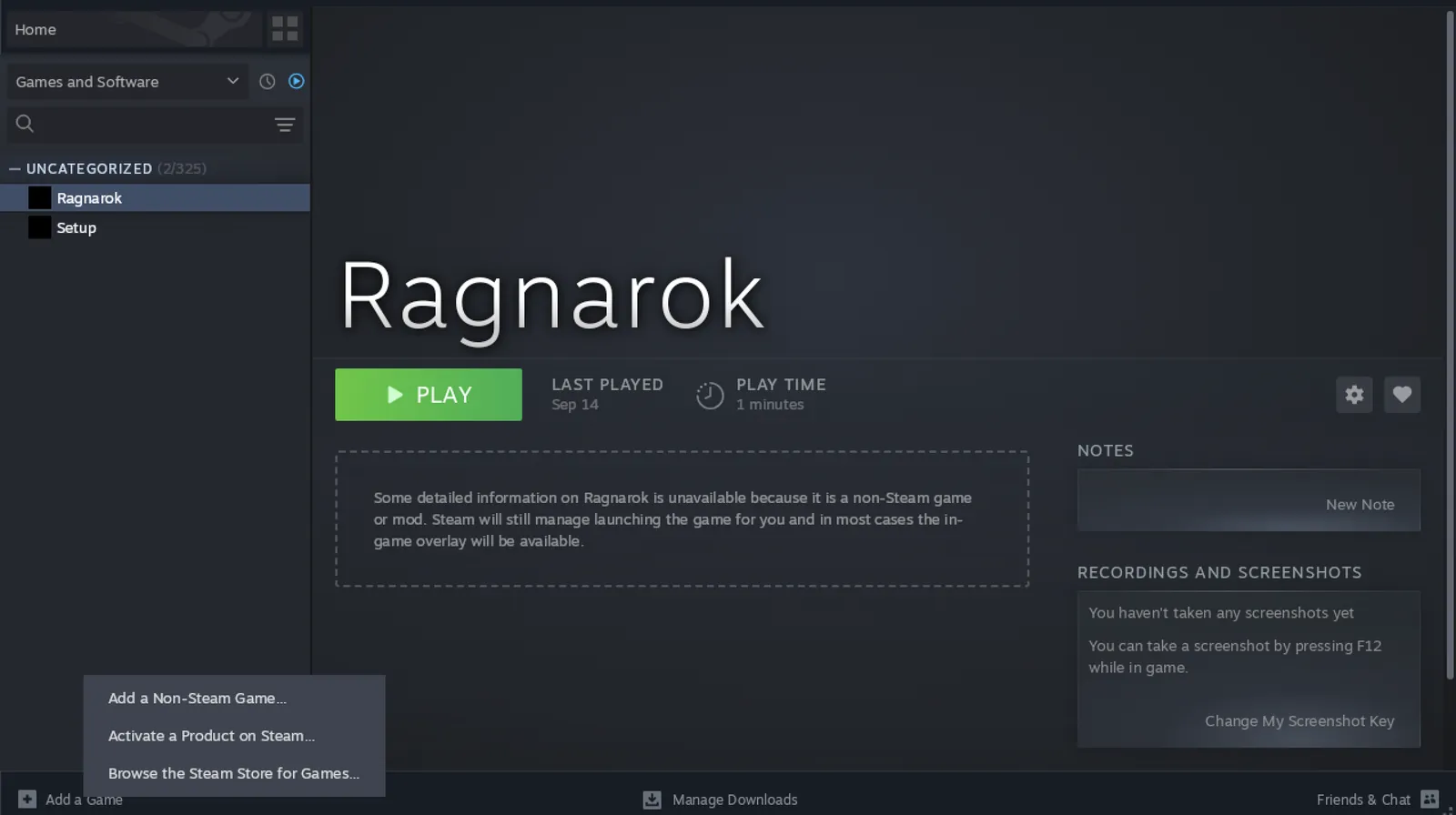
A Steam do nosso teste estava em inglês: o menu fica no canto de baixo, à esquerda, em Add a Game (Adicionar jogo), com a opção Add a Non-Steam Game (Adicionar um jogo não Steam). Depois de adicionado, o Ragnarok aparece na biblioteca. -
Abra o Ragnarok pela Steam. Selecione Ragnarok na biblioteca e clique em Jogar (Play, na Steam em inglês). O launcher do LatamRO abre e baixa as atualizações. Quando aparecer Processo de atualização finalizado, clique em START e faça login com a sua conta da GnJoy Americas.
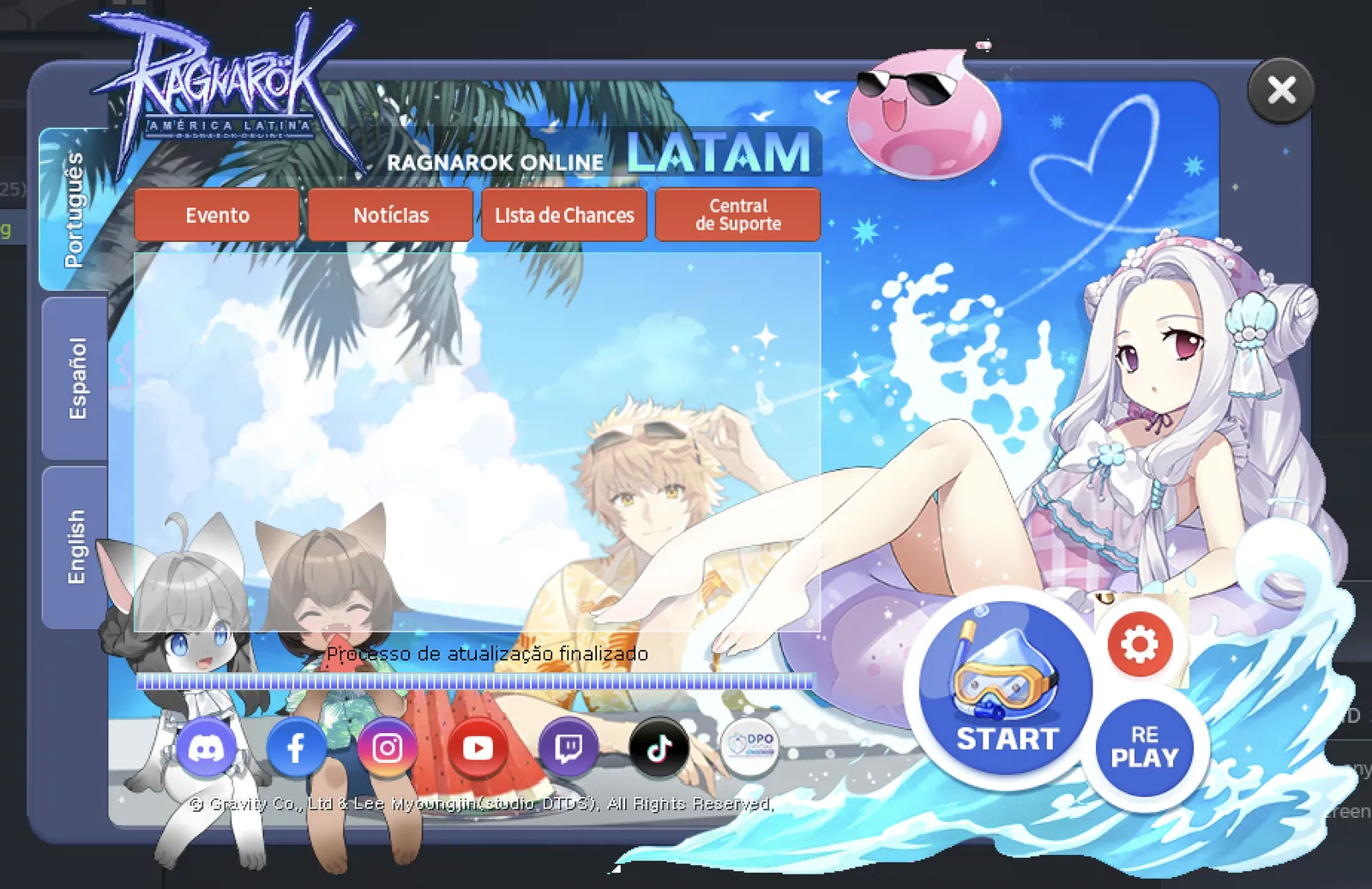
O launcher oficial do LatamRO depois de atualizar, pronto para clicar em START.
Por que usar a Steam no meio do caminho?
Porque foi o caminho que funcionou no nosso teste. O instalador de Steam do CrossOver já cria um bottle com Windows 10 de 64 bits preparado para jogos, e o Ragnarok abriu quando iniciado pela Steam desse bottle. Abrir o Ragnarok.exe direto pelo CrossOver, sem a Steam, não foi testado por nós.
Dá pra usar dual client no Mac?
Dá. No nosso teste, abrimos dois clientes do LatamRO ao mesmo tempo, cada um na sua janela, e os dois rodaram normalmente lado a lado.
Funciona no MacBook Air e em Macs com M1, M2, M3, M4 ou M5?
Ainda não sabemos: só testamos num MacBook Pro com M3 Pro, e isso não confirma nem o M3 comum. O CrossOver é compatível com Macs com Apple Silicon a partir do macOS 11.1, mas isso não garante que o Ragnarok rode bem em outros modelos. Se você testar em outro Mac, conta para a gente no Discord do MeuRag.
Um aviso para quem tem Mac com processador Intel: a CodeWeavers anunciou que o CrossOver 27 vai exigir um Mac com Apple Silicon e macOS Sonoma ou mais novo (notícia do AppleInsider), com lançamento previsto para o início de 2027. Se o seu Mac é Intel, continue usando o CrossOver 26.
Ragnarok Latam não abre no Mac: o que fazer
O launcher (patcher) não abre ou fecha sozinho
Confira se você está abrindo o Ragnarok.exe pela Steam do bottle, e não o Ragexe.exe. Veja também se o Mac tem espaço livre para as atualizações. Se não resolver, feche a Steam e o CrossOver e abra de novo.
O patcher trava numa atualização grande
Espere alguns minutos, porque algumas atualizações são pesadas. Se não sair do lugar, feche e abra de novo. Outra saída é atualizar o jogo no PC com Windows e copiar a pasta atualizada de novo para C:\Ragnarok.
A Steam não abre ou fica com a tela preta
Feche a Steam e o CrossOver e abra de novo. Se continuar, reinstale a Steam pelo botão Instalar. Isso pode criar um bottle novo, sem o jogo: nesse caso, refaça os passos 3 e 4 nele. Dica ainda não testada por nós.
O jogo fecha depois de alguns minutos ou dá erro do GameGuard
Esse é o risco conhecido do método. O GameGuard não é oficialmente compatível com o CrossOver, e tutoriais antigos pararam de funcionar depois de atualizações. No nosso teste isso não aconteceu: foram cerca de 4 horas de jogo, estável. Não existe correção segura: não instale arquivos, DLLs ou "patches" de terceiros que prometem consertar o GameGuard. A CodeWeavers avisa que não tenta corrigir problemas de anti-cheat: quando o anti-cheat impede o jogo de rodar, só uma mudança do lado do jogo resolve. Este guia será atualizado quando algo mudar.
As teclas F1 a F9 não funcionam
No Mac, as teclas F1, F2 e seguintes controlam brilho, volume e outras funções. Para usá-las como atalhos do Ragnarok, abra Ajustes do Sistema > Teclado > Atalhos de Teclado > Teclas de Função e ative Usar as teclas F1, F2, etc. como teclas de função padrão, como explica o suporte da Apple. Dica ainda não testada por nós no jogo.
Os atalhos com Alt não funcionam
No CrossOver para Mac, a tecla Command faz o papel do Alt do Windows, segundo a CodeWeavers. Então, onde o jogo pede Alt, experimente Command. Dica ainda não testada por nós no jogo.
Posso tomar ban por jogar no Mac?
Não há resposta oficial. Não encontramos, nos termos de uso nem nas regras de conduta da GnJoy Americas, nenhuma regra que cite Mac, CrossOver ou máquina virtual, nem relatos de banimento por jogar assim. Mas os termos pedem um computador e um sistema compatíveis com os requisitos publicados pela Gravity, que listam só o Windows, e as regras permitem bloquear contas quando detectam programas irregulares funcionando junto com o jogo. Por isso, não dá para dizer que é permitido nem garantir que não haverá bloqueio.
Se decidir jogar assim, não aumente o risco: use só o cliente oficial, não instale arquivos, DLLs ou programas de terceiros que mexem no jogo ou no GameGuard, e não baixe a pasta do jogo de outras pessoas. O método deste guia não troca nem edita arquivos do jogo, mas isso não faz dele um uso suportado pela Gravity.
Por que os tutoriais antigos pararam de funcionar?
Os poucos tutoriais em vídeo em português que circulam desde 2025 usam arquivos extras, como DLLs trocadas ou executáveis baixados de fora, ou uma cópia do jogo baixada por link. Segundo os próprios comentários, eles pararam de funcionar depois de atualizações do jogo ou do macOS, e pelo menos um autor já marcou o vídeo como descontinuado. Além de quebrarem, esses arquivos são um risco: as regras do jogo proíbem modificar o cliente, e executáveis de origem desconhecida podem comprometer o seu Mac e a sua conta. Este guia usa só o CrossOver, a Steam e o cliente oficial.
E o Parallels, o Whisky ou o Boot Camp?
- Parallels Desktop: roda o Windows inteiro numa máquina virtual. A própria Parallels avisa que a maioria dos anti-cheats não funciona em máquina virtual. Não testamos com o LatamRO.
- Whisky: era gratuito, mas o projeto foi encerrado em 2025, e o próprio criador recomendou o CrossOver no lugar.
- Boot Camp: instala o Windows de verdade, mas só existe nos Macs com processador Intel. Não está disponível nos Macs com Apple Silicon.
Perguntas frequentes
Tem como jogar Ragnarok Latam no Mac?
Sim. O cliente oficial do LatamRO é só para Windows, mas ele roda no macOS pelo CrossOver, com a Steam instalada dentro dele. Testamos em 16 de setembro de 2026 num MacBook Pro com chip M3 Pro, com macOS Tahoe 26.5.2 e CrossOver 26.3. Jogamos cerca de 4 horas no total, e o jogo ficou estável.
Existe Ragnarok Latam para Mac para baixar?
Não. O site oficial só oferece o cliente para Windows. No Mac, o jeito é rodar esse mesmo cliente pelo CrossOver.
O CrossOver é grátis?
Não, mas ele tem teste grátis de 14 dias, sem cartão de crédito. Depois, custa US$ 74 (CrossOver+, com 12 meses de atualizações) ou US$ 494 (CrossOver Life, vitalícia), cobrados em dólar. Preços conferidos em 17 de setembro de 2026.
Preciso de um PC com Windows para jogar no Mac?
No método que testamos, sim: você instala o LatamRO no Windows e copia a pasta do jogo para o Mac. Instalar o jogo direto no Mac com o instalador oficial ainda não foi testado por nós.
Ragnarok Latam roda no MacBook Air ou em Macs com M1, M2, M3, M4 ou M5?
Ainda não sabemos. Só testamos num MacBook Pro com chip M3 Pro. O CrossOver é compatível com os Macs com Apple Silicon a partir do macOS 11.1, mas outros modelos e chips, inclusive o M3 comum, ainda não foram testados.
Dá pra usar dual client do Ragnarok Latam no Mac?
Sim. No nosso teste, abrimos dois clientes do LatamRO ao mesmo tempo, lado a lado, e os dois funcionaram.
Preciso comprar alguma coisa na Steam?
Não. A conta na Steam é grátis e o Ragnarok não é vendido lá. Ele só é adicionado na biblioteca como um jogo não Steam.
CrossOver, Whisky ou Parallels: qual usar para o Ragnarok?
Só testamos o CrossOver, e com ele funcionou. O Whisky não é mais mantido desde 2025, e a própria Parallels avisa que a maioria dos anti-cheats não funciona em máquina virtual. Não testamos nenhum dos dois com o LatamRO.
Posso tomar ban por jogar Ragnarok Latam no Mac?
Não há resposta oficial. Não encontramos regra que cite Mac ou CrossOver, nem relatos de banimento por isso, mas os termos de uso pedem um sistema compatível com os requisitos publicados, que listam só o Windows. Então não é um uso suportado e não há garantia. Use só o cliente oficial e nunca instale arquivos de terceiros que mexem no jogo ou no GameGuard.
Vai continuar funcionando depois das atualizações?
Não dá para garantir. Uma atualização do jogo, do GameGuard, do macOS ou do CrossOver pode quebrar o método. Quando algo mudar, este guia será atualizado.
Leia também
- Guia de UP do nível 1 ao 250, com as rotas de cada faixa de nível
- Rastreador de Dailies, para não esquecer nenhuma diária
- Simulador de Build, para planejar atributos e habilidades
- Todos os guias do MeuRag